Tutoriel outlook 2
Ce deuxième tutoriel vous apprend à installer un papier top dans votre messagerie.
La résolution de mon écran est de 1280 px, j'ai donc des papiers qui ont comme largeur 1280, si le vôtre fait 1024, il faudra adapter la taille de vos papiers
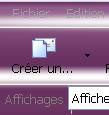
Ouvrez Outlook et cliquez sur : " Créer un ...."
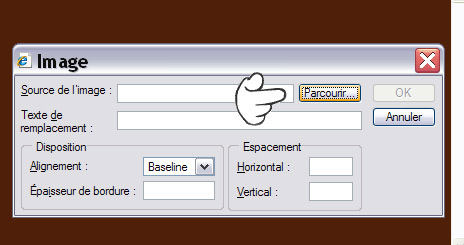
Suivez pas à pas les images ...
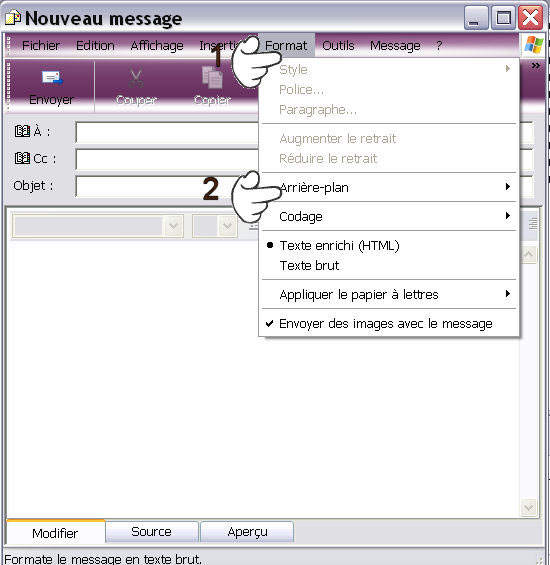
Ici, choisissez soit " image " et vous irez chercher dans vos documents la tuile que vous aurez faite de la couleur de votre fond d'image, soit vous choisissez " couleur " et prenez celle à votre goût...
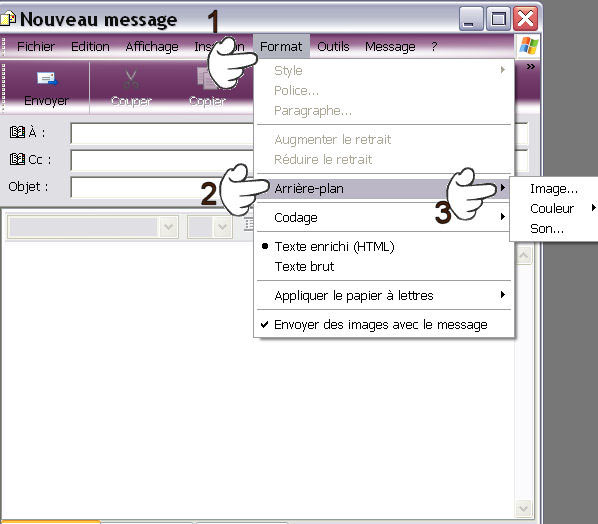
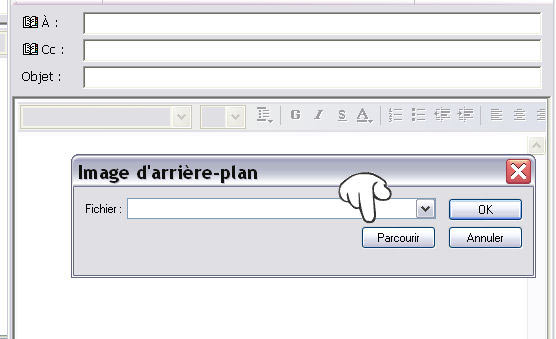
Je vais chercher ma tuile...
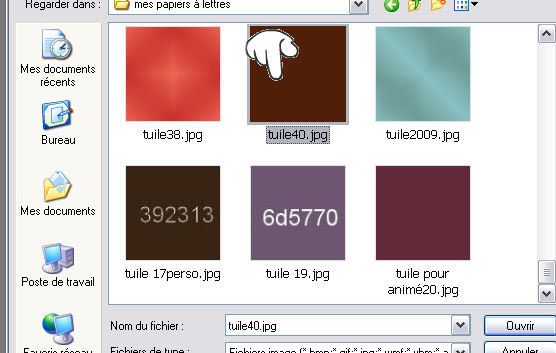
Je choisis celle que j'ai enregistrée lors de la réalisation de mon papier. Il est très important qu'elle soit de la même couleur que votre fond d'image si vous voulez que votre dessin se fonde dedans !
Et voila mon beau fond marron qui s'est bien placé... Je fais "insertion"...
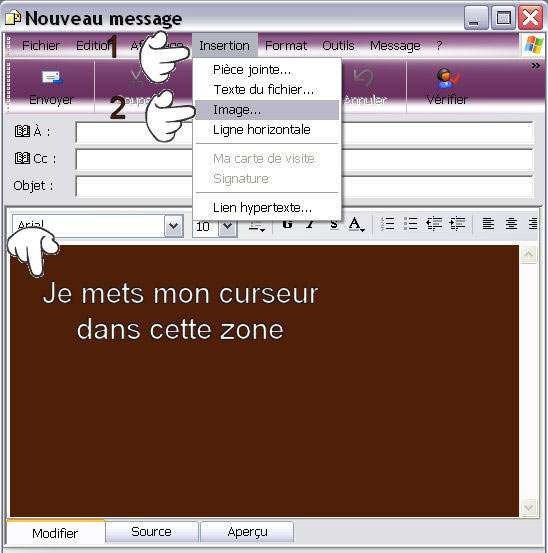
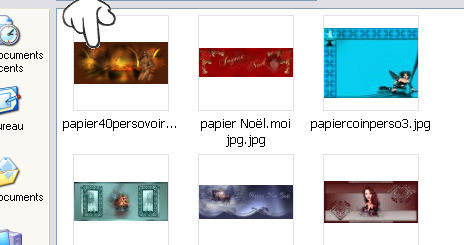
Je vais dans le dossier où j'ai enregistré mon papier...
Je clique dessus ......
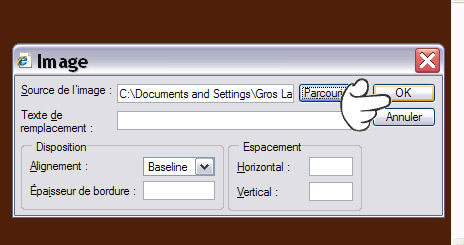
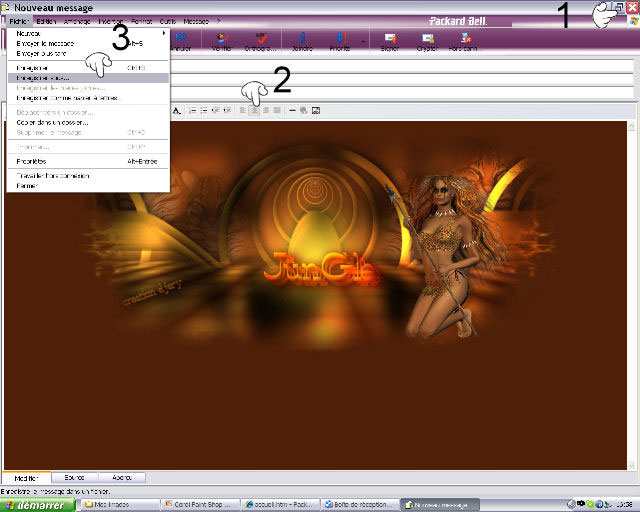
Votre joli papier s'est installé... En 1, j'aggrandis mon plan, en 2 je centre mon image, en 3 je fais "enregistrer sous"... J'envoie dans un dossier que j'appelle "mes papiers outlook" par exemple...
Ce que j obtiens !!!
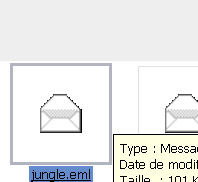
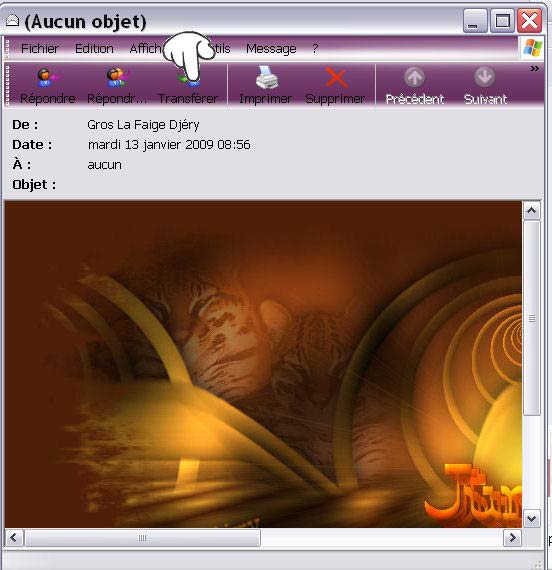
Je veux envoyer un mail avec mon illustration, je clique sur mon enveloppe, je vois que le mail est à mon nom, je fais " transférer "..
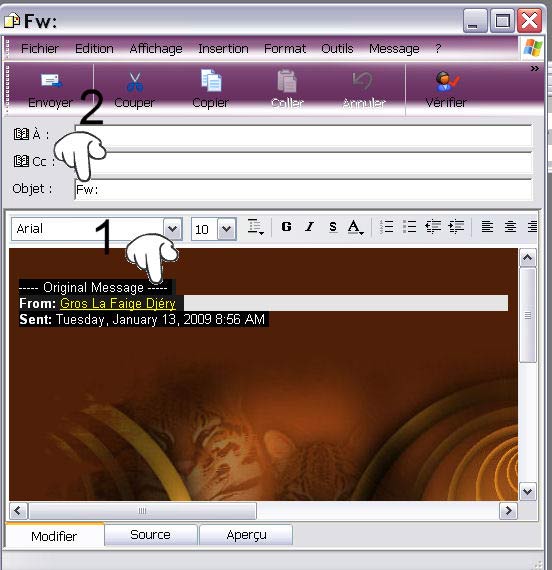
Ici, je surligne le 1 et je supprime le 2 ! Allez courage, on arrive au bout !
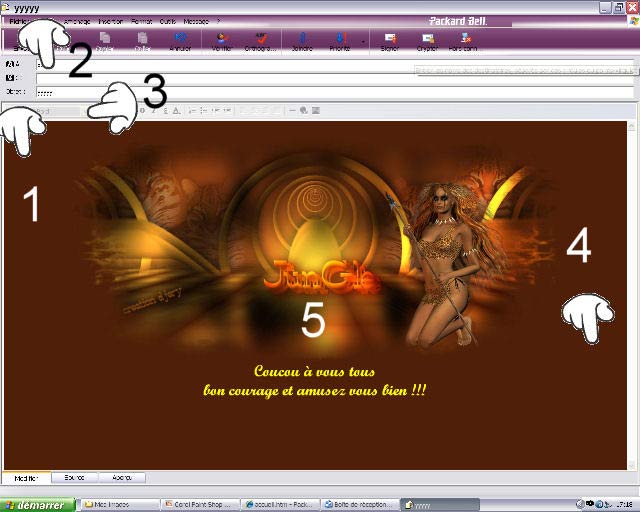
Waouhhhh ! On y est presque ! Je supprime un peu d'espace en 1 si mon image est trop descendue, je mets l'adresse de mon correspondant en 2, en 3 je choisis ma police, sa taille et la couleur, en 4 je place mon curseur et je fais " entrée " , en 5 j'écris mon message !
Super non ?!
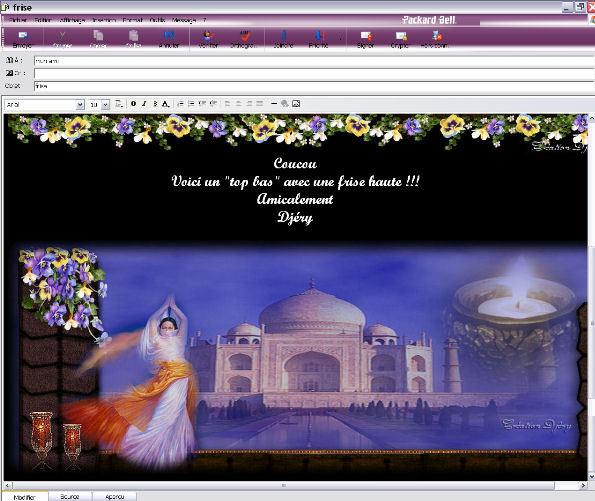
Pour installer une frise et un " top " bas, vous procédez de la même façon, en installant le fond puis la frise (comme l'image ci-dessus...) puis l'image, en laissant un peu d'espace de manière à y loger votre texte, voici un exemple :
Amusez vous bien surtout !
Si vous souhaitez un tuto pour mettre de la musique ou une chanson sur votre mail, dites le moi sur mon livre d'or, je vous en ferai un avec plaisir...